
아이 태블릿에는 감독 계정이 연결돼 있지만 거실 텔레비전에서는 보호자 계정으로 유튜브가 열릴 수 있습니다. 휴대전화에서 바꾼 설정이 텔레비전에서도 같은지 직접 확인하세요. 먼저 아이가 쓰는 기기를 적고 하나씩 켜서 로그인된 계정과 프로필을 살펴보면 시작점을 찾기 쉽습니다.
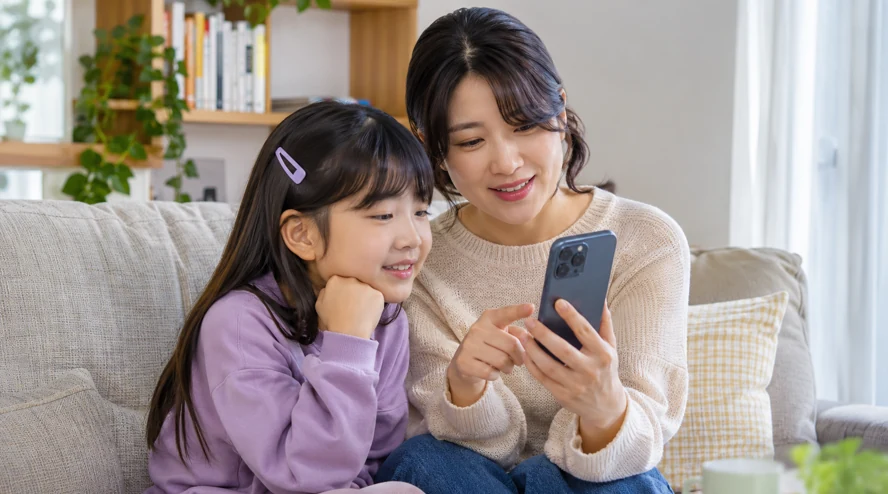
감독 대상 어린이 계정의 콘텐츠 설정부터
유튜브 이용을 결정했고 계정의 연령과 지역 조건에 맞는다면 감독 대상 계정을 검토할 수 있습니다. Google 안내에 따르면 Family Link에서 아이를 선택한 뒤 제어, 콘텐츠 제한, YouTube로 이동해 설정합니다. 연결된 부모 계정의 가족 센터에서도 관련 설정에 접근할 수 있습니다. 기기와 계정에 따라 메뉴 표현과 기능이 다를 수 있습니다.
콘텐츠 수준을 정하기 전에 예시를 보고 아이와 이야기하세요. 직접 확인한 영상 몇 편만 허용하려면 유튜브 키즈의 직접 승인 모드도 살펴볼 수 있습니다. 감독 대상 유튜브의 콘텐츠 수준과 영상마다 승인하는 방식은 허용 범위를 정하는 방법이 다릅니다. 먼저 어떤 범위를 열고 싶은지 정한 뒤 실제 아이 프로필에서 확인하세요.
제한 모드는 브라우저와 기기마다 살펴요
컴퓨터에서는 유튜브 프로필 메뉴에서 제한 모드를 찾습니다. Google은 성인용일 가능성이 있는 콘텐츠를 필터링하는 데 도움이 된다고 안내합니다. 브라우저나 기기 수준에서 적용되므로 다른 브라우저, 전화, 텔레비전도 따로 봐야 합니다. 필터가 가족의 기준에 맞지 않는 영상을 모두 걸러 낼 수는 없습니다.
아이와 첫 영상을 같이 보고 끝난 뒤 추천 목록도 살펴보세요. 불편한 영상이 나오면 닫고 어른을 부르기로 정할 수 있습니다. 계정이 지원하는 차단 옵션을 확인하고, 플랫폼 규칙 위반이 의심되면 신고합니다. 새 기기나 계정을 추가할 때도 같은 점검을 되풀이하면 됩니다.
유튜브 콘텐츠 제한 자주 묻는 질문
제한 모드를 켜면 모든 영상이 적절한가요?
아닙니다. 필터 외에도 실제 계정과 콘텐츠 설정을 확인하고 함께 시청하며 조정할 수 있습니다.
전화에서 설정하면 텔레비전도 바뀌나요?
제한 모드는 기기나 브라우저별로 확인해야 합니다. 텔레비전에서 열리는 계정도 살펴보세요.
메뉴가 안 보이면 어떻게 하나요?
활성 프로필과 계정 종류, 앱을 확인하고 해당 기기에 대한 Google 도움말을 여세요.
몇 편만 보도록 할 수 있나요?
유튜브 키즈의 직접 승인 설정을 검토하세요. 일반 제한 모드는 개별 영상 목록을 직접 고르는 기능과 다릅니다.
시청 시간도 이 설정으로 정하나요?
콘텐츠 범위와 사용 시간은 따로 계획하세요. 어떤 지점에서 영상을 끝내고 다음에 무엇을 할지도 말해 둡니다.
참고 자료
Türkçe · Deutsch · English · Français · 简体中文 · 日本語 · 한국어 · العربية
Bir yanıt yazın